Dieser Abschnitt der Kubernetes-Dokumentation enthält Seiten, die zeigen, wie man einzelne Aufgaben erledigt. Eine Aufgabenseite zeigt, wie man eine einzelne Aufgabe ausführt, typischerweise durch eine kurze Abfolge von Schritten.
Stellen Sie die Dashboard-Webbenutzeroberfläche bereit, und greifen Sie auf sie zu, um Sie bei der Verwaltung und Überwachung von Containeranwendungen in einem Kubernetes-Cluster zu unterstützen.
Installieren und konfigurieren Sie das kubectl-Befehlszeilentool, mit dem Kubernetes-Cluster direkt verwaltet werden.
Ausführen allgemeiner Konfigurationsaufgaben für Pods und Container.
Ausführen allgemeiner Aufgaben zur Anwendungsverwaltung, z. B. Aktualisierungen, Einfügen von Informationen in Pods und automatisches horizontales Skalieren der Pods.
Jobs mit Parallelverarbeitung ausführen.
Konfigurieren Sie den Lastausgleich, die Portweiterleitung oder die Einrichtung von Firewall- oder DNS-Konfigurationen für den Zugriff auf Anwendungen in einem Cluster.
Richten Sie die Überwachung und Protokollierung ein, um einen Cluster zu behandeln oder eine Container-Anwendung zu debuggen.
Lernen Sie verschiedene Methoden kennen, um direkt auf die Kubernetes-API zuzugreifen.
Konfigurieren Sie Ihre Anwendung so, dass sie der Cluster-Stammzertifizierungsstelle (Certificate Authority, CA) vertraut und diese verwendet.
Erfahren Sie allgemeine Aufgaben zum Verwalten eines Clusters.
Konfigurieren Sie Komponenten in einer Clusterföderation.
Ausführen allgemeiner Aufgaben zum Verwalten von Stateful-Anwendungen, einschließlich Skalieren, Löschen und Debuggen von StatefulSets.
Ausführen allgemeiner Aufgaben zum Verwalten eines DaemonSet, z. B. Durchführen eines fortlaufenden Updates.
Konfigurieren und planen Sie NVIDIA-GPUs für die Verwendung durch Nodes in einem Cluster als Ressource.
Konfigurieren und verwalten Sie HugePages als planbare Ressource in einem Cluster.
Wenn Sie eine Aufgabenseite schreiben möchten, finden Sie weitere Informationen unter Erstellen einer Pull-Anfrage für Dokumentation.
Das Kubernetes Befehlszeilenprogramm kubectl ermöglicht es Ihnen, Befehle auf einem Kubernetes-Cluster auszuführen. Sie können mit kubectl Anwendungen bereitstellen, Cluster-Ressourcen überwachen und verwalten sowie Logs einsehen.
Weitere Informationen über alle verfügbaren kubectl-Befehle finden Sie in der Kommandoreferenz von kubectl.
kubectl kann unter Linux, macOS und Windows installiert werden. Hier finden Sie Anleitungen zur Installation von kubectl.
Mit kind können Sie Kubernetes lokal auf Ihrem Computer ausführen. Voraussetzung hierfür ist eine konfigurierte und funktionierende Docker-Installation.
Die kind Schnellstart-Seite gibt Informationen darüber, was für den schnellen Einstieg mit kind benötigt wird.
Ähnlich wie kind ist minikube ein Tool, mit dem man Kubernetes lokal auf dem Computer ausführen kann. Minikube erstellt Cluster mit einer Node oder mehreren Nodes. Somit ist es ein praktisches Tool für tägliche Entwicklungsaktivitäten mit Kubernetes, oder um Kubernetes einfach einmal lokal auszuprobieren.
Hier erfahren Sie, wie Sie minikube auf Ihrem Computer installieren können.
Falls Sie minikube bereits installiert haben, können Sie es verwenden, um eine Beispiel-Anwendung zu bereitzustellen..
Mit kubeadm können Sie Kubernetes-Cluster erstellen und verwalten. kubeadm führt alle notwendigen Schritte aus, um ein minimales aber sicheres Cluster in einer benutzerfreundlichen Art und Weise aufzusetzen.
Auf dieser Seite finden Sie Anleitungen zur Installation von kubeadm.
Sobald Sie kubeadm installiert haben, erfahren Sie hier wie man ein Cluster mit kubeadm erstellt.
Verwenden Sie das Kubernetes Befehlszeilenprogramm, kubectl, um Anwendungen auf Kubernetes bereitzustellen und zu verwalten. Mit kubectl können Sie Clusterressourcen überprüfen, Komponenten erstellen, löschen und aktualisieren; Ihren neuen Cluster betrachten; und Beispielanwendungen aufrufen.
Sie müssen eine kubectl-Version verwenden, die innerhalb eines geringfügigen Versionsunterschieds zur Version Ihres Clusters liegt. Ein v1.2-Client sollte beispielsweise mit einem v1.1, v1.2 und v1.3-Master arbeiten. Die Verwendung der neuesten Version von kubectl verhindert unvorhergesehene Probleme.
Nachfolgend finden Sie einige Methoden zur Installation von kubectl.
sudo apt-get update && sudo apt-get install -y apt-transport-https ca-certificates curl gnupg
sudo mkdir -p -m 755 /etc/apt/keyrings
curl -fsSL https://pkgs.k8s.io/core:/stable:/v1.33/deb/Release.key | sudo gpg --dearmor -o /etc/apt/keyrings/kubernetes-apt-keyring.gpg
sudo chmod 644 /etc/apt/keyrings/kubernetes-apt-keyring.gpg
echo 'deb [signed-by=/etc/apt/keyrings/kubernetes-apt-keyring.gpg] https://pkgs.k8s.io/core:/stable:/v1.33/deb/ /' | sudo tee /etc/apt/sources.list.d/kubernetes.list
sudo chmod 644 /etc/apt/sources.list.d/kubernetes.list
sudo apt-get update && sudo apt-get install -y kubectl
cat <<EOF | sudo tee /etc/yum.repos.d/kubernetes.repo
[kubernetes]
name=Kubernetes
baseurl=https://pkgs.k8s.io/core:/stable:/v1.33/rpm/
enabled=1
gpgcheck=1
gpgkey=https://pkgs.k8s.io/core:/stable:/v1.33/rpm/repodata/repomd.xml.key
EOF
sudo yum install -y kubectl
Wenn Sie Ubuntu oder eine der anderen Linux-Distributionen verwenden, die den snap Paketmanager unterstützen, können Sie kubectl als snap-Anwendung installieren.
Wechseln Sie zum Snap-Benutzer und führen Sie den Installationsbefehl aus:
sudo snap install kubectl --classic
Testen Sie, ob die installierte Version ausreichend aktuell ist:
kubectl version
Wenn Sie mit macOS arbeiten und den Homebrew Paketmanager verwenden, können Sie kubectl mit Homebrew installieren.
Führen Sie den Installationsbefehl aus:
brew install kubernetes-cli
Testen Sie, ob die installierte Version ausreichend aktuell ist:
kubectl version
Wenn Sie mit macOS arbeiten und den Macports Paketmanager verwenden, können Sie kubectl mit Macports installieren.
Führen Sie den Installationsbefehl aus:
sudo port selfupdate
sudo port install kubectl
Testen Sie, ob die installierte Version ausreichend aktuell ist:
kubectl version
Wenn Sie mit Windows arbeiten und den Powershell Gallery Paketmanager verwenden, können Sie kubectl mit Powershell installieren und aktualisieren.
Führen Sie die Installationsbefehle aus (stellen Sie sicher, dass eine DownloadLocation angegeben wird):
Install-Script -Name install-kubectl -Scope CurrentUser -Force
install-kubectl.ps1 [-DownloadLocation <path>]
DownloadLocation angeben, wird kubectl im temporären Verzeichnis des Benutzers installiert.Das Installationsprogramm erstellt $HOME/.kube und weist es an, eine Konfigurationsdatei zu erstellen
Testen Sie, ob die installierte Version ausreichend aktuell ist:
kubectl version
Um kubectl unter Windows zu installieren, können Sie entweder den Paketmanager Chocolatey oder das Befehlszeilen-Installationsprogramm scoop verwenden.
choco install kubernetes-cli
scoop install kubectl
```
kubectl version
```
Navigieren Sie zu Ihrem Heimatverzeichnis:
cd %USERPROFILE%
Erstellen Sie das .kube-Verzeichnis:
mkdir .kube
Wechseln Sie in das soeben erstellte .kube-Verzeichnis:
cd .kube
Konfigurieren Sie kubectl für die Verwendung eines Remote-Kubernetes-Clusters:
New-Item config -type file
Sie können kubectl als Teil des Google Cloud SDK installieren.
Installieren Sie das Google Cloud SDK.
Führen Sie den kubectl-Installationsbefehl aus:
gcloud components install kubectl
Testen Sie, ob die installierte Version ausreichend aktuell ist:
kubectl version
Laden Sie die neueste Version herunter:
curl -LO https://dl.k8s.io/release/$(curl -LS https://dl.k8s.io/release/stable.txt)/bin/darwin/amd64/kubectl
Um eine bestimmte Version herunterzuladen, ersetzen Sie den Befehlsteil $(curl -LS https://dl.k8s.io/release/stable.txt) mit der jeweiligen Version.
Um beispielsweise die Version 1.35.0 auf macOS herunterzuladen, verwenden Sie den folgenden Befehl:
curl -LO https://dl.k8s.io/release/v1.35.0/bin/darwin/amd64/kubectl
Machen Sie die kubectl-Binärdatei ausführbar.
chmod +x ./kubectl
Verschieben Sie die Binärdatei in Ihren PATH.
sudo mv ./kubectl /usr/local/bin/kubectl
Laden Sie die neueste Version mit dem Befehl herunter:
curl -LO https://dl.k8s.io/release/$(curl -LS https://dl.k8s.io/release/stable.txt)/bin/linux/amd64/kubectl
Um eine bestimmte Version herunterzuladen, ersetzen Sie den Befehlsteil $(curl -LS https://dl.k8s.io/release/stable.txt) mit der jeweiligen Version.
Um beispielsweise die Version 1.35.0 auf Linux herunterzuladen, verwenden Sie den folgenden Befehl:
curl -LO https://dl.k8s.io/release/v1.35.0/bin/linux/amd64/kubectl
Machen Sie die kubectl-Binärdatei ausführbar.
chmod +x ./kubectl
Verschieben Sie die Binärdatei in Ihren PATH.
sudo mv ./kubectl /usr/local/bin/kubectl
Laden Sie das aktuellste Release 1.35.0 von diesem link herunter.
Oder, sofern Sie curl installiert haven, verwenden Sie den folgenden Befehl:
curl -LO https://dl.k8s.io/release/v1.35.0/bin/windows/amd64/kubectl.exe
Informationen zur aktuellen stabilen Version (z. B. für scripting) finden Sie unter https://dl.k8s.io/release/stable.txt.
Verschieben Sie die Binärdatei in Ihren PATH.
Damit kubectl einen Kubernetes-Cluster finden und darauf zugreifen kann, benötigt es eine kubeconfig Datei. Diese wird automatisch erstellt, wenn Sie einen Cluster mit kube-up.sh erstellen oder einen Minikube-Cluster erfolgreich implementieren. Weitere Informationen zum Erstellen von Clustern finden Sie in den Anleitungen für die ersten Schritte. Wenn Sie Zugriff auf einen Cluster benötigen, den Sie nicht erstellt haben, lesen Sie die Cluster-Zugriff freigeben Dokumentation.
Die kubectl-Konfiguration befindet sich standardmäßig unter ~/.kube/config.
Überprüfen Sie, ob kubectl ordnungsgemäß konfiguriert ist, indem Sie den Clusterstatus abrufen:
kubectl cluster-info
Wenn Sie eine URL-Antwort sehen, ist kubectl korrekt für den Zugriff auf Ihren Cluster konfiguriert.
Wenn eine Meldung ähnlich der folgenden angezeigt wird, ist kubectl nicht richtig konfiguriert oder kann keine Verbindung zu einem Kubernetes-Cluster herstellen.
The connection to the server <server-name:port> was refused - did you specify the right host or port?
Wenn Sie beispielsweise vorhaben, einen Kubernetes-Cluster auf Ihrem Laptop (lokal) auszuführen, müssen Sie zunächst ein Tool wie minikube installieren und anschließend die oben genannten Befehle erneut ausführen.
Wenn kubectl cluster-info die URL-Antwort zurückgibt, Sie jedoch nicht auf Ihren Cluster zugreifen können, verwenden Sie Folgendes, um zu überprüfen, ob er ordnungsgemäß konfiguriert ist:
kubectl cluster-info dump
kubectl bietet Autocompletion-Unterstützung für Bash und Zsh, was Ihnen viel Tipparbeit erspart!
Im Folgenden werden die Verfahren zum Einrichten der automatischen Vervollständigung für Bash (einschließlich der Unterschiede zwischen Linux und macOS) und Zsh beschrieben.
Das kubectl-Vervollständigungsskript für Bash kann mit dem Befehl kubectl completion bash generiert werden. Durch das Sourcing des Vervollständigungsskripts in Ihrer Shell wird die automatische Vervollständigung von kubectl ermöglicht.
Das Fertigstellungsskript benötigt jedoch bash-completion. Dies bedeutet, dass Sie diese Software zuerst installieren müssen (Sie können testen, ob Sie bereits bash-completion installiert haben, indem Sie type _init_completion ausführen).
bash-completion wird von vielen Paketmanagern bereitgestellt (siehe hier). Sie können es mittels apt-get install bash-completion oder yum install bash-completion, usw.
Die obigen Befehle erstellen /usr/share/bash-completion/bash_completion,Dies ist das Hauptskript für die Bash-Vollendung. Abhängig von Ihrem Paketmanager müssen Sie diese Datei manuell in Ihre ~ / .bashrc-Datei eingeben.
Um dies herauszufinden, laden Sie Ihre Shell erneut und führen Sie type _init_completion aus. Wenn der Befehl erfolgreich ist, ist bereits alles vorbereitet. Andernfalls fügen Sie der ~/.bashrc-Datei Folgendes hinzu:
source /usr/share/bash-completion/bash_completion
Laden Sie Ihre Shell erneut und vergewissern Sie sich, dass bash-completion korrekt installiert ist, indem Sie folgendes eingeben: type _init_completion.
Sie müssen nun sicherstellen, dass das kubectl-Abschlussskript in allen Ihren Shell-Sitzungen verwendet wird. Es gibt zwei Möglichkeiten, dies zu tun:
Fügen Sie das Vervollständigungsskript Ihrer ~ /.bashrc-Datei hinzu:
echo 'source <(kubectl completion bash)' >>~/.bashrc
Fügen Sie das Vervollständigungsskript zum Verzeichnis /etc/bash_completion.d hinzu:
kubectl completion bash >/etc/bash_completion.d/kubectl
/etc/bash_completion.d.Beide Ansätze sind gleichwertig. Nach dem erneuten Laden der Shell sollte kubectl autocompletion funktionieren.
Das kubectl-Vervollständigungsskript für Bash kann mit dem Befehl kubectl completion bash generiert werden. Durch das Sourcing des Vervollständigungsskripts in Ihrer Shell wird die automatische Vervollständigung von kubectl ermöglicht.
Das Fertigstellungsskript benötigt jedoch bash-completion. Dies bedeutet, dass Sie diese Software zuerst installieren müssen (Sie können testen, ob Sie bereits bash-completion installiert haben, indem Sie type _init_completion ausführen).
Sie können bash-completion mit Homebrew installieren:
brew install bash-completion@2
@2 steht für bash-completion 2, was vom kubectl Vervollständigungsskript benötigt wird (es funktioniert nicht mit bash-completion 1). Für bash-completion 2 ist wiederum Bash 4.1 oder höher erforderlich. Deshalb mussten Sie Bash aktualisieren.Wie in der Ausgabe von brew install (Abschnitt "Vorsichtsmaßnahmen") angegeben, fügen Sie Ihrer ~/.bashrc oder ~/.bash_profile-Datei die folgenden Zeilen hinzu:
export BASH_COMPLETION_COMPAT_DIR=/usr/local/etc/bash_completion.d
[[ -r /usr/local/etc/profile.d/bash_completion.sh ]] && . /usr/local/etc/profile.d/bash_completion.sh
Laden Sie Ihre Shell erneut und vergewissern Sie sich, dass bash-completion korrekt installiert ist, indem Sie type _init_completion eingeben.
Sie müssen nun sicherstellen, dass das kubectl-Abschlussskript in allen Ihren Shell-Sitzungen verwendet wird. Es gibt mehrere Möglichkeiten, dies zu tun:
Fügen Sie das Vervollständigungsskript Ihrer ~ /.bashrc-Datei hinzu:
echo 'source <(kubectl completion bash)' >>~/.bashrc
Fügen Sie das Vervollständigungsskript zum Verzeichnis /etc/bash_completion.d hinzu:
kubectl completion bash >/usr/local/etc/bash_completion.d/kubectl
Wenn Sie kubectl mit Homebrew installiert haben (wie hier beschrieben), dann wurde das Vervollständigungsskript automatisch in /usr/local/etc/bash_completion.d/kubectl installiert. In diesem Fall müssen Sie nichts tun.
BASH_COMPLETION_COMPAT_DIRfestgelegt ist.Alle Ansätze sind gleichwertig. Nach dem erneuten Laden der Shell sollte kubectl Autovervollständigung funktionieren.
Das kubectl Vervollständigungsskript für Zsh kann mit dem folgenden Befehl generiert werden: kubectl completion zsh. Durch das Sourcing des Completion-Skripts in Ihrer Shell wird die automatische Vervollständigung von kubectl ermöglicht.
Fügen Sie Ihrer ~/.zshrc-Datei dazu Folgendes hinzu:
source <(kubectl completion zsh)
Nach dem erneuten Laden der Shell sollte kubectl Autovervollständigung funktionieren.
Wenn eine Fehlermeldung wie complete: 13: command not found: compdef angezeigt wird, fügen Sie am Anfang der Datei `~/.zshrc" folgendes hinzu:
autoload -Uz compinit
compinit
Erfahren Sie, wie Sie Ihre Anwendung starten und verfügbar machen.
Um kubectl zu verwenden darf die kubectl-Version nicht mehr als eine Minor-Version Unterschied zu dem Cluster aufweisen. Zum Beispiel: eine Client-Version v1.35 kann mit folgenden Versionen kommunizieren v1.34, v1.35, und v1.36. Die Verwendung der neuesten kompatiblen Version von kubectl hilft, unvorhergesehene Probleme zu vermeiden.
Um kubectl auf Linux zu installieren, gibt es die folgenden Möglichkeiten:
Das aktuellste Release downloaden:
curl -LO "https://dl.k8s.io/release/$(curl -L -s https://dl.k8s.io/release/stable.txt)/bin/linux/amd64/kubectl"
Um eine spezifische Version herunterzuladen, ersetze $(curl -L -s https://dl.k8s.io/release/stable.txt) mit der spezifischen Version.
Um zum Beispiel Version 1.35.0 auf Linux herunterzuladen:
curl -LO https://dl.k8s.io/release/v1.35.0/bin/linux/amd64/kubectl
Binary validieren (optional)
Download der kubectl Checksum-Datei:
curl -LO "https://dl.k8s.io/release/$(curl -L -s https://dl.k8s.io/release/stable.txt)/bin/linux/amd64/kubectl.sha256"
Kubectl Binary mit der Checksum-Datei validieren:
echo "$(cat kubectl.sha256) kubectl" | sha256sum --check
Wenn Valide, dann sieht die Ausgabe wie folgt aus:
kubectl: OK
Falls die Validierung fehlschlägt, beendet sich sha256 mit einem "nonzero"-Status und gibt einen Fehler aus, welcher so aussehen könnte:
kubectl: FAILED
sha256sum: WARNING: 1 computed checksum did NOT match
kubectl installieren
sudo install -o root -g root -m 0755 kubectl /usr/local/bin/kubectl
Wenn kein root Zugriff auf das Zielsystem möglich ist, kann kubectl in das Verzeichnis ~/.local/bin installiert werden:
chmod +x kubectl
mkdir -p ~/.local/bin
mv ./kubectl ~/.local/bin/kubectl
# und ~/.local/bin zur Umgebungsvariable $PATH hinzufügen
Prüfen ob die installierte Version die aktuellste Version ist:
kubectl version --client
Der oben stehende Befehl wirft folgende Warnung:
WARNING: This version information is deprecated and will be replaced with the output from kubectl version --short.
Diese Warnung kann ignoriert werden. Prüfe lediglich die kubectl Version, welche installiert wurde.
Oder benutzte diesen Befehl für eine detailliertere Ansicht:
kubectl version --client --output=yaml
Update des apt Paketindex und Installation der benötigten Pakete um das Kubernetes apt Repository zu nutzen:
sudo apt-get update
sudo apt-get install -y ca-certificates curl gnupg
Falls Debian 9 (stretch) oder älter genutzt wird, müssen zusätzlich das Paket apt-transport-https installiert werden:
sudo apt-get install -y apt-transport-https
Den öffentlichen Signaturschlüssel für die Kubernetes Repositories herunterladen:
# Falls der Ordner `/etc/apt/keyrings` nicht existiert, sollte er vor dem curl Kommando erstellt werden, siehe folgende Zeile
# sudo mkdir -p -m 755 /etc/apt/keyrings
curl -fsSL https://pkgs.k8s.io/core:/stable:/v1.31/deb/Release.key | sudo gpg --dearmor -o /etc/apt/keyrings/kubernetes-apt-keyring.gpg
sudo chmod 644 /etc/apt/keyrings/kubernetes-apt-keyring.gpg # nicht privilegierten APT Applikationen den Lesezugriff auf diesen Keyring erlauben
Kubernetes apt Repository hinzufügen:
echo 'deb [signed-by=/etc/apt/keyrings/kubernetes-apt-keyring.gpg] https://pkgs.k8s.io/core:/stable:/v1.31/deb/ /' | sudo tee /etc/apt/sources.list.d/kubernetes.list
sudo chmod 644 /etc/apt/sources.list.d/kubernetes.list   # dies hilft tools wie command-not-found korrekt zu funktionieren
Den apt Paketindex mit dem neuen Repository updaten und kubectl installieren:
sudo apt-get update
sudo apt-get install -y kubectl
/etc/apt/keyrings nicht per default.
Falls es benötigt wird, kann es angelegt werden. Hierzu sollte es danach von jedermann lesbar, aber nur von Admins schreibar gemacht werden.Hinzufügen des Kubernetes yum Repository. Wenn eine andere Kubernetes Version als v1.35 installiert werden soll, muss v1.35 im unteren Block durch die gewünschte Version ersetzt werden.
# Bestehende Inhalte in /etc/yum.repos.d/kubernetes.repo werden überschrieben
cat <<EOF | sudo tee /etc/yum.repos.d/kubernetes.repo
[kubernetes]
name=Kubernetes
baseurl=https://pkgs.k8s.io/core:/stable:/v1.35/rpm/
enabled=1
gpgcheck=1
gpgkey=https://pkgs.k8s.io/core:/stable:/v1.35/rpm/repodata/repomd.xml.key
EOF
/etc/yum.repos.d/kubernetes.repo angepasst werden
bevor yum install ausgeführt wird. Eine genauere Beschreibung findet sich hier
Wechseln des Kubernetes Package Repository.Installieren von kubectl mit Hilfe von yum:
sudo yum install -y kubectl
Hinzufügen des Kubernetes zypper Repository. Wenn eine andere Kubernetes Version als v1.35 installiert werden soll, muss v1.35 im unteren Block durch die gewünschte Version ersetzt werden.
# Bestehende Inhalte in /etc/zypp/repos.d/kubernetes.repo werden überschrieben
cat <<EOF | sudo tee /etc/zypp/repos.d/kubernetes.repo
[kubernetes]
name=Kubernetes
baseurl=https://pkgs.k8s.io/core:/stable:/v1.35/rpm/
enabled=1
gpgcheck=1
gpgkey=https://pkgs.k8s.io/core:/stable:/v1.35/rpm/repodata/repomd.xml.key
EOF
/etc/zypp/repos.d/kubernetes.repo angepasst werden
bevor zypper update ausgeführt wird. Eine genauere Beschreibung findet sich hier
Wechseln des Kubernetes Package Repository.Install kubectl using zypper:
sudo zypper install -y kubectl
Falls Ubuntu oder andere Linux Distributionen verwendet wird, und diese den snap Paketmanager unterstützen, kann kubectl als snap Anwendung installiert werden.
snap install kubectl --classic
kubectl version --client
Falls in Linux Homebrew als Paketmanager genutzt wird, kann kubectl über diesen installiert werden.
brew install kubectl
kubectl version --client
Um mithilfe von kubectl ein Cluster zu finden und darauf zuzugreifen benötigt es eine
kubeconfig Datei,
welche automatisch angelegt wird, wenn ein Cluster mit Hilfe der
kube-up.sh
oder erfolgreich ein Cluster mit Minicube erstellt wurde.
Standardmäßig liegt die kubectl Konfigurationsdatei unter folgendem Pfad ~/.kube/config.
Um zu überprüfen ob kubectl korrekt konfiguriert ist, kann der Cluster-Status abgefragt werden:
kubectl cluster-info
Wenn als Antwort eine URL ausgegeben wird, ist kubectl korrekt konfiguriert und kann auf das Cluster zugreifen.
Falls eine Nachricht ähnlich wie die Folgende zu sehen ist, ist kubectl nicht korrekt konfiguriert oder nicht in der Lage das Cluster zu erreichen.
The connection to the server <server-name:port> was refused - did you specify the right host or port?
Wenn zum Beispiel versucht wird ein Kubernetes Cluster lokal auf dem Laptop zu starten, muss ein Tool wie zum Beispiel Minikube zuerst installiert werden. Danach können die oben erwähnten Befehle erneut ausgeführt werden.
Falls kubectl cluster-info eine URL zurück gibt, aber nicht auf das Cluster zugreifen kann, prüfe ob kubectl korrekt konfiguriert wurde:
kubectl cluster-info dump
kubectl stellt Autovervollständigungen für Bash, Zsh, Fish und Powershell zur Verfügung, mit welchem sich Kommandozeilen Befehle beschleunigen lassen.
Untenstehend ist beschrieben, wie die Autovervollständigungen für Fish und Zsh eingebunden werden.
Das kubectl Autovervollständigungsskript für Fish kann mit folgendem Befehl kubectl completion fish generiert werden. Mit dem Befehl kubectl completion fish | source wird die Autovervollständigung in der aktuellen Sitzung aktiviert.
Um die Autovervollständigung in allen Sitzungen einzurichten, muss folgender Befehl in die ~/.config/fish/config.fish Datei eingetragen werden:
kubectl completion fish | source
Nach dem Neuladen der Shell, sollte die kubectl Autovervollständigung funktionieren.
Das kubectl Autovervollständigungsskript für Zsh kann mit folgendem Befehl kubectl completion zsh generiert werden. Mit dem Befehl kubectl completion zsh | source wird die Autovervollständigung in der aktuellen Sitzung aktiviert.
Um die Autovervollständigung in allen Sitzungen einzurichten, muss folgender Befehl in die ~/.zshrc Datei eingetragen werden:
source <(kubectl completion zsh)
Falls ein Alias für kubectl eingerichtet wurde, funktioniert die kubectl Autovervollständung automatisch.
Nach dem Neuladen der Shell, sollte die kubectl Autovervollständigung funktionieren.
Sollte ein Fehler auftreten wie dieser: 2: command not found: compdef, muss bitte folgendes am Anfang der ~/.zshrc Datei eingefügt werden:
autoload -Uz compinit
compinit
kubectl-convert Plugin installierenEin Plugin für das Kubernetes Kommandozeilentool kubectl, welches es ermöglicht Manifeste von einer Version der
Kubernetes API zu einer anderen zu konvertieren. Kann zum Beispiel hilfreich sein, Manifeste zu einer nicht als veraltet (deprecated)
markierten API Version mit einem neuerem Kubernetes Release zu migrieren.
Weitere Infos finden Sich unter: zu nicht veralteten APIs migrieren
Neueste Version des Kommandozeilenbefehls herunterladen:
curl -LO "https://dl.k8s.io/release/$(curl -L -s https://dl.k8s.io/release/stable.txt)/bin/linux/amd64/kubectl-convert"
Binär-Datei validieren (optional)
Download der kubectl-convert Checksum-Datei:
curl -LO "https://dl.k8s.io/release/$(curl -L -s https://dl.k8s.io/release/stable.txt)/bin/linux/amd64/kubectl-convert.sha256"
Kubectl-convert Binary mit der Checksum-Datei validieren:
echo "$(cat kubectl-convert.sha256) kubectl-convert" | sha256sum --check
Wenn Valide, dann sieht die Ausgabe wie folgt aus:
kubectl-convert: OK
Falls die Validierung fehlschlägt, beendet sich sha256 mit einem "nonzero"-Status und gibt einen Fehler aus, welcher so aussehen könnte:
kubectl-convert: FAILED
sha256sum: WARNING: 1 computed checksum did NOT match
kubectl-convert installieren
sudo install -o root -g root -m 0755 kubectl-convert /usr/local/bin/kubectl-convert
Verifizieren, dass das Pluign erfolgreich installiert wurde:
kubectl convert --help
Wenn kein Fehler ausgegeben wird, ist das Plugin erfolgreich installiert worden.
Nach Installation des Plugins, die Installationsdateien aufräumen:
rm kubectl-convert kubectl-convert.sha256
Um kubectl zu verwenden darf die kubectl-Version nicht mehr als eine Minor-Version Unterschied zu deinem Cluster aufweisen. Zum Beispiel: eine Client-Version v1.35 kann mit folgenden Versionen kommunizieren v1.34, v1.35, und v1.36. Die Verwendung der neuesten kompatiblen Version von kubectl hilft, unvorhergesehene Probleme zu vermeiden.
Um kubectl auf macOS zu installieren, gibt es die folgenden Möglichkeiten:
Das aktuellste Release downloaden:
curl -LO "https://dl.k8s.io/release/$(curl -L -s https://dl.k8s.io/release/stable.txt)/bin/darwin/amd64/kubectl"
curl -LO "https://dl.k8s.io/release/$(curl -L -s https://dl.k8s.io/release/stable.txt)/bin/darwin/arm64/kubectl"
Um eine spezifische Version herunterzuladen, ersetze $(curl -L -s https://dl.k8s.io/release/stable.txt) mit der spezifischen Version
Um zum Beispiel Version 1.35.0 auf Intel macOS herunterzuladen:
curl -LO "https://dl.k8s.io/release/v1.35.0/bin/darwin/amd64/kubectl"
Für macOS auf Apple Silicon (z.B. M1/M2):
curl -LO "https://dl.k8s.io/release/v1.35.0/bin/darwin/arm64/kubectl"
Binary validieren (optional)
Download der kubectl Checksum-Datei:
curl -LO "https://dl.k8s.io/release/$(curl -L -s https://dl.k8s.io/release/stable.txt)/bin/darwin/amd64/kubectl.sha256"
curl -LO "https://dl.k8s.io/release/$(curl -L -s https://dl.k8s.io/release/stable.txt)/bin/darwin/arm64/kubectl.sha256"
Kubectl Binary mit der Checksum-Datei validieren:
echo "$(cat kubectl.sha256) kubectl" | shasum -a 256 --check
Wenn Valide, dann sieht die Ausgabe wie folgt aus:
kubectl: OK
Falls die Validierung fehlschlägt, beendet sich shasum mit einem "nonzero"-Status und gibt einen Fehler aus, welcher so aussehen könnte:
kubectl: FAILED
shasum: WARNING: 1 computed checksum did NOT match
Kubectl Binary ausführbar machen.
chmod +x ./kubectl
Kubectl Binary zu einem Ordner in Ihrem PATH verschieben.
sudo mv ./kubectl /usr/local/bin/kubectl
sudo chown root: /usr/local/bin/kubectl
/usr/local/bin in deiner PATH Umgebungsvariable gesetzt ist.Prüfen ob die installierte Version die aktuellste Version ist:
kubectl version --client
Der oben stehende Befehl wirft folgende Warnung:
WARNING: This version information is deprecated and will be replaced with the output from kubectl version --short.
Diese Warnung kann ignoriert werden. Prüfe lediglich die kubectl Version, welche installiert wurde.
Oder benutzte diesen Befehl für eine detailliertere Ansicht:
kubectl version --client --output=yaml
Nach Installation des Plugins, die Installationsdateien aufräumen:
rm kubectl kubectl.sha256
Wenn macOS und Homebrew als Paketmanager benutzt wird, kann kubectl über diesen installiert werden.
Führe den Installationsbefehl aus:
brew install kubectl
oder
brew install kubernetes-cli
Prüfen ob die installierte Version die aktuellste Version ist:
kubectl version --client
Wenn macOS und Macports als Paketmanager benutzt wird, kann kubectl über diesen installiert werden.
Führe den Installationsbefehl aus:
sudo port selfupdate
sudo port install kubectl
Prüfen ob die installierte Version die aktuellste Version ist:
kubectl version --client
Um mithilfe von kubectl ein Cluster zu finden und darauf zuzugreifen benötigt es eine
kubeconfig Datei,
welche automatisch angelegt wird, wenn ein Cluster mit Hilfe der
kube-up.sh
oder erfolgreich ein Cluster mit Minicube erstellt wurde.
Standardmäßig liegt die kubectl Konfigurationsdatei unter folgendem Pfad ~/.kube/config.
Um zu überprüfen ob kubectl korrekt konfiguriert ist, kann der Cluster-Status abgefragt werden:
kubectl cluster-info
Wenn als Antwort eine URL ausgegeben wird, ist kubectl korrekt konfiguriert und kann auf das Cluster zugreifen.
Falls eine Nachricht ähnlich wie die Folgende zu sehen ist, ist kubectl nicht korrekt konfiguriert oder nicht in der Lage das Cluster zu erreichen.
The connection to the server <server-name:port> was refused - did you specify the right host or port?
Wenn zum Beispiel versucht wird ein Kubernetes Cluster lokal auf dem Laptop zu starten, muss ein Tool wie zum Beispiel Minikube zuerst installiert werden. Danach können die oben erwähnten Befehle erneut ausgeführt werden.
Falls kubectl cluster-info eine URL zurück gibt, aber nicht auf das Cluster zugreifen kann, prüfe ob kubectl korrekt konfiguriert wurde:
kubectl cluster-info dump
kubectl stellt Autovervollständigungen für Bash, Zsh, Fish und Powershell zur Verfügung, mit welchem Kommandozeilenbefehle beschleunigt werden können.
Untenstehend ist beschrieben, wie die Autovervollständigungen für Fish und Zsh eingebunden werden.
Das kubectl Autovervollständigungsskript für Fish kann mit folgendem Befehl kubectl completion fish generiert werden. Mit dem Befehl kubectl completion fish | source wird die Autovervollständigung in der aktuellen Sitzung aktiviert.
Um die Autovervollständigung in allen Sitzungen einzurichten, muss folgender Befehl in die ~/.config/fish/config.fish Datei eingetragen werden:
kubectl completion fish | source
Nach dem Neuladen der Shell, sollte die kubectl Autovervollständigung funktionieren.
Das kubectl Autovervollständigungsskript für Zsh kann mit folgendem Befehl kubectl completion zsh generiert werden. Mit dem Befehl kubectl completion zsh | source wird die Autovervollständigung in der aktuellen Sitzung aktiviert.
Um die Autovervollständigung in allen Sitzungen einzurichten, muss folgender Befehl in die ~/.zshrc Datei eingetragen werden:
source <(kubectl completion zsh)
Falls ein Alias für kubectl eingerichtet wurde, funktioniert die kubectl Autovervollständung automatisch.
Nach dem Neuladen der Shell, sollte die kubectl Autovervollständigung funktionieren.
Sollte ein Fehler auftreten wie dieser: 2: command not found: compdef, muss bitte folgendes am Anfang der ~/.zshrc Datei eingefügt werden:
autoload -Uz compinit
compinit
kubectl-convert Plugin installierenEin Plugin für das Kubernetes Kommandozeilentool kubectl, welches es ermöglicht Manifeste von einer Version der
Kubernetes API zu einer anderen zu konvertieren. Kann zum Beispiel hilfreich sein, Manifeste zu einer nicht als veraltet (deprecated)
markierten API Version mit einem neuerem Kubernetes Release zu migrieren.
Weitere Infos finden Sich unter: zu nicht veralteten APIs migrieren
Neueste Version des Kommandozeilenbefehls herunterladen:
curl -LO "https://dl.k8s.io/release/$(curl -L -s https://dl.k8s.io/release/stable.txt)/bin/darwin/amd64/kubectl-convert"
curl -LO "https://dl.k8s.io/release/$(curl -L -s https://dl.k8s.io/release/stable.txt)/bin/darwin/arm64/kubectl-convert"
Binär-Datei validieren (optional)
Download der kubectl-convert Checksum-Datei:
curl -LO "https://dl.k8s.io/release/$(curl -L -s https://dl.k8s.io/release/stable.txt)/bin/darwin/amd64/kubectl-convert.sha256"
curl -LO "https://dl.k8s.io/release/$(curl -L -s https://dl.k8s.io/release/stable.txt)/bin/darwin/arm64/kubectl-convert.sha256"
Validierung der kubectl-convert Binary mit der Checksum-Datei:
echo "$(cat kubectl-convert.sha256) kubectl-convert" | shasum -a 256 --check
Wenn Valide, dann sieht die Ausgabe wie folgt aus:
kubectl-convert: OK
Falls die Validierung fehlschlägt, beendet sich shasum mit einem "nonzero"-Status und gibt einen Fehler aus, welcher so aussehen könnte:
kubectl-convert: FAILED
shasum: WARNING: 1 computed checksum did NOT match
Lade von der kubectl Binary und Checksum-Datei immer die selben Versionen herunter.
Kubectl-convert Binary ausführbar machen
chmod +x ./kubectl-convert
Kubectl-convert Binary zu einem Ordner in PATH Umgebungsvariable verschieben.
sudo mv ./kubectl-convert /usr/local/bin/kubectl-convert
sudo chown root: /usr/local/bin/kubectl-convert
Stelle sicher, dass `/usr/local/bin` in der PATH Umgebungsvariable gesetzt ist.
Verifizieren, dass das Pluign erfolgreich installiert wurde:
kubectl convert --help
Wenn kein Fehler ausgegeben wird, ist das Plugin erfolgreich installiert worden.
Nach Installation des Plugins, die Installationsdateien aufräumen:
rm kubectl-convert kubectl-convert.sha256
Diese Seite zeigt Ihnen, wie Sie Minikube installieren, ein Programm, das einen Kubernetes-Cluster mit einem einzigen Node in einer virtuellen Maschine auf Ihrem Laptop ausführt.
Die VT-x- oder AMD-v-Virtualisierung muss im BIOS Ihres Computers aktiviert sein. Um dies unter Linux zu überprüfen, führen Sie Folgendes aus und vergewissern Sie sich, dass die Ausgabe nicht leer ist:
egrep --color 'vmx|svm' /proc/cpuinfo
Wenn noch kein Hypervisor installiert ist, installieren Sie jetzt einen für Ihr Betriebssystem:
| Betriebssystem | Unterstützte Hypervisoren |
|---|---|
| macOS | VirtualBox, VMware Fusion, HyperKit |
| Linux | VirtualBox, KVM |
| Windows | VirtualBox, Hyper-V |
--vm-driver=none, mit der die Kubernetes-Komponenten auf dem Host und nicht in einer VM ausgeführt werden. Die Verwendung dieses Treibers erfordert Docker und eine Linux-Umgebung, jedoch keinen Hypervisor.Die einfachste Möglichkeit, Minikube unter macOS zu installieren, ist die Verwendung von Homebrew:
brew install minikube
Sie können es auch auf macOS installieren, indem Sie eine statische Binärdatei herunterladen:
curl -Lo minikube https://storage.googleapis.com/minikube/releases/latest/minikube-darwin-amd64 \
  && chmod +x minikube
So fügen Sie die Minikube-Programmdatei auf einfache Weise Ihrem Pfad hinzu:
sudo mv minikube /usr/local/bin
Sie können Minikube unter Linux installieren, indem Sie eine statische Binärdatei herunterladen:
curl -Lo minikube https://storage.googleapis.com/minikube/releases/latest/minikube-linux-amd64 \
  && chmod +x minikube
So fügen Sie die Minikube-Programmdatei auf einfache Weise Ihrem Pfad hinzu:
sudo cp minikube /usr/local/bin && rm minikube
Die einfachste Möglichkeit, Minikube unter Windows zu installieren, ist die Verwendung von Chocolatey (als Administrator ausführen):
choco install minikube kubernetes-cli
Schließen Sie nach der Installation von Minikube die aktuelle CLI-Sitzung und starten Sie sie neu. Minikube sollte automatisch zu Ihrem Pfad hinzugefügt werden.
Um Minikube manuell unter Windows zu installieren, laden Sie die Datei minikube-windows-amd64 herunter, umbenennen Sie sie in minikube.exe und fügen Sie sie Ihrem Pfad zu.
So installieren Sie Minikube manuell unter Windows mit Windows Installer, laden Sie die Datei minikube-installer.exe und führen Sie den Installer aus.
Wenn Sie minikube bereits installiert haben, starten Sie die Anwendung:
minikube start
Und der Befehl gibt einen Fehler zurück:
machine does not exist
Müssen Sie die Konfigurationsdateien löschen:
rm -rf ~/.minikube
Der Horizontal Pod Autoscaler skaliert automatisch die Anzahl der Pods eines Replication Controller, Deployment oder Replikat Set basierend auf der beobachteten CPU-Auslastung (oder, mit Unterstützung von benutzerdefinierter Metriken, von der Anwendung bereitgestellten Metriken). Beachte, dass die horizontale Pod Autoskalierung nicht für Objekte gilt, die nicht skaliert werden können, z. B. DaemonSets.
Der Horizontal Pod Autoscaler ist als Kubernetes API-Ressource und einem Controller implementiert. Die Ressource bestimmt das Verhalten des Controllers. Der Controller passt die Anzahl der Replikate eines Replication Controller oder Deployments regelmäßig an, um die beobachtete durchschnittliche CPU-Auslastung an das vom Benutzer angegebene Ziel anzupassen.
Der Horizontal Pod Autoscaler ist als Kontrollschleife mit einer Laufzeit implementiert, die durch das Flag --horizontal-pod-autoscaler-sync-period am Controller Manager gesteuert wird (mit einem Standardwert von 15 Sekunden).
Während jedem Durchlauf fragt der Controller Manager die Ressourcennutzung anhand der in jeder HorizontalPodAutoscaler Definition angegebenen Metriken ab. Der Controller Manager bezieht die Metriken entweder aus der Resource Metrics API (für Ressourcenmetriken pro Pod) oder aus der Custom Metrics API (für alle anderen Metriken).
Beachte, dass, wenn einige der Container des Pods nicht über den entsprechenden Ressourcenanforderung verfügen, die CPU-Auslastung für den Pod nicht definiert wird und der Autoscaler keine Maßnahmen bezüglich dieser Metrik ergreift. Weitere Informationen zur Funktionsweise des Autoskalierungsalgorithmus finden Sie im folgenden Abschnitt über den Algorithmus.
Bei benutzerdefinierten Metriken pro Pod funktioniert die Steuerung ähnlich wie bei Ressourcenmetriken pro Pod, nur dass diese mit Rohwerten und nicht mit Nutzungswerten arbeitet.
Für Objektmetriken und externe Metriken wird eine einzelne Metrik abgerufen, die das jeweilige Objekt beschreibt. Diese Kennzahl wird mit dem Sollwert verglichen, um ein Verhältnis wie oben beschrieben zu erhalten. In der API-Version von autoscaling/v2beta2 kann dieser Wert optional durch die Anzahl der Pods geteilt werden, bevor der Vergleich durchgeführt wird.
Der HorizontalPodAutoscaler holt Metriken normalerweise aus einer Reihe von aggregierten APIs (metrics.k8s.io, custom.metrics.k8s.io und external.metrics.k8s.io). Die API metrics.k8s.io wird normalerweise vom Metrics Server bereitgestellt, der separat gestartet werden muss. Siehe Metrics Server für weitere Anweisungen. Der HorizontalPodAutoscaler kann auch Metriken direkt aus dem Heapster beziehen.
Kubernetes 1.11 [deprecated]
Das Verwenden von Metriken aus Heapster ist seit der Kubernetes Version 1.11 veraltet.
Siehe Unterstützung der Metrik APIs für weitere Details.
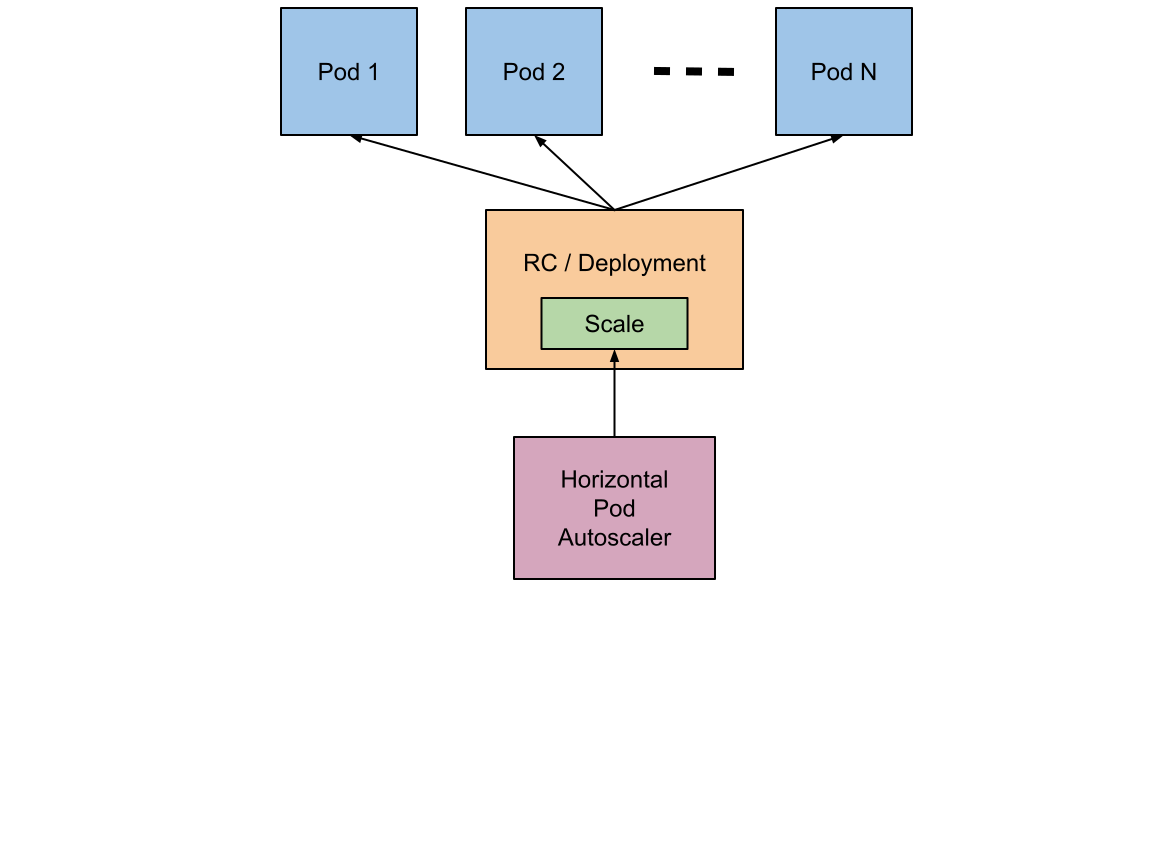
Der Autoscaler greift über die Scale Sub-Ressource auf die entsprechenden skalierbaren Controller (z.B. Replication Controller, Deployments und Replika Sets) zu. Scale ist eine Schnittstelle, mit der Sie die Anzahl der Replikate dynamisch einstellen und jeden ihrer aktuellen Zustände untersuchen können. Weitere Details zu der Scale Sub-Ressource findest du hier.
Vereinfacht gesagt arbeitet der Horizontal Pod Autoscaler Controller mit dem Verhältnis zwischen dem gewünschten metrischen Wert und dem aktuellen metrischen Wert:
desiredReplicas = ceil[currentReplicas * ( currentMetricValue / desiredMetricValue )]
Wenn beispielsweise der aktuelle metrische Wert 200m und der gewünschte Wert 100m ist, wird die Anzahl der Replikate verdoppelt, da 200.0 / 100.0 == 2.0 ist. Wenn der aktuelle Wert jedoch 50m ist, halbieren sich die Anzahl der Replikate 50.0 / 100.0 == 0.5. Es wird auf die Skalierung verzichtet, wenn das Verhältnis ausreichend nahe bei 1,0 liegt (innerhalb einer global konfigurierbaren Toleranz, vom Flag --horizontal-pod-autoscaler-tolerance, das standardmäßig auf 0,1 gesetzt ist).
Wenn ein targetAverageValue oder targetAverageUtilization angegeben wird, wird der currentMetricValue berechnet, indem der Mittelwert der gegebenen Metrik über alle Pods im Skalierungsziel des HorizontalPodAutoscaler berechnet wird. Vor der Überprüfung der Toleranz und der Entscheidung über die finalen Werte berücksichtigen wir jedoch die Pod Readiness und fehlende Metriken.
Alle Pods mit einem gesetzten Zeitstempel zur Löschung (d.h. Pods, die gerade heruntergefahren werden) und alle ausgefallenen Pods werden verworfen.
Wenn einem bestimmten Pod Metriken fehlen, wird es für später zurückgestellt; Pods mit fehlenden Metriken werden verwendet, um den endgültigen Skalierungsmenge anzupassen.
Wenn bei der Skalierung anhand der CPU ein Pod noch nicht bereit ist (d.h. er wird noch initialisiert) oder der letzte metrische Punkt für den Pod vor dessen Einsatzbereitschaft liegt, wird auch dieser Pod zurückgestellt.
Aufgrund technischer Einschränkungen kann der HorizontalPodAutoscaler Controller nicht genau bestimmen, wann ein Pod zum ersten Mal bereit ist, wenn es darum geht, bestimmte CPU Metriken festzulegen. Stattdessen betrachtet er eine Pod als "not yet ready", wenn dieser noch nicht bereit ist und geht in "unready" über, innerhalb eines kurzen, konfigurierbaren Zeitfensters seit dem Start.
Dieser Wert wird mit dem Flag --horizontal-pod-autoscaler-initial-readiness-delay konfiguriert und ist standardmäßig auf 30 Sekunden eingestellt. Sobald ein Pod bereit ist, betrachtet er jeden Übergang zu Bereit als den ersten, wenn dies innerhalb einer längeren, konfigurierbaren Zeit seit seinem Start erfolgt ist. Dieser Wert wird mit dem Flag --horizontal-pod-autoscaler-cpu-initialization-period gesetzt und dessen Standardwert beträgt 5 Minuten.
Das Basisskalenverhältnis currentMetricValue / desiredMetricValue wird dann mit den restlichen Pods berechnet, die nicht zurückgestellt oder von den oben genannten Kriterien entsorgt wurden.
Wenn es irgendwelche fehlenden Metriken gab, berechnen wir den Durchschnitt konservativer, vorausgesetzt, dass die Pods 100% des gewünschten Wertes bei der Verringerung und 0% bei einer Vergrößerung verbrauchten. Dadurch wird die Dimension einer beliebigen potenziellen Skalierung verringert.
Wenn außerdem noch nicht bereite Pods vorhanden sind und es ohne Berücksichtigung fehlender Metriken oder noch nicht bereiter Pods skaliert wurde, wird konservativ davon ausgegangen, dass die noch nicht bereiten Pods 0% der gewünschten Metrik verbrauchen, was die Dimension einer Skalierung weiter dämpft.
Nach Berücksichtigung der noch nicht bereiten Pods und fehlender Metriken wird der Nutzungsgrad neu berechnet. Wenn das neue Verhältnis die Skalierungsrichtung umkehrt oder innerhalb der Toleranz liegt, wird das weitere Skalieren übersprungen. Andernfalls wird das neue Verhältnis zur Skalierung verwendet.
Beachte, dass der ursprüngliche Wert für die durchschnittliche Auslastung über den HorizontalPodAutoscaler Status zurückgemeldet wird, ohne die noch nicht bereiten Pods oder fehlende Metriken zu berücksichtigen, selbst wenn das neue Nutzungsverhältnis verwendet wird.
Wenn mehrere Metriken in einem HorizontalPodAutoscaler angegeben sind, wird die Berechnung für jede Metrik durchgeführt, und dann wird die größte der gewünschten Replikanzahl ausgewählt. Wenn eine dieser Metriken nicht in eine gewünschte Replikanzahl umgewandelt werden kann (z.B. aufgrund eines Fehlers beim Abrufen der Metriken aus den Metrik APIs), wird diese Skalierung übersprungen.
Schließlich, kurz bevor HPA das Ziel skaliert, wird die Skalierungsempfehlung aufgezeichnet. Der Controller berücksichtigt alle Empfehlungen innerhalb eines konfigurierbaren Fensters und wählt aus diesem Fenster die höchste Empfehlung aus. Dieser Wert kann mit dem Flag --horizontal-pod-autoscaler-downscale-stabilization konfiguriert werden, das standardmäßig auf 5 Minuten eingestellt ist. Dies bedeutet, dass die Skalierung schrittweise erfolgt, wodurch die Auswirkungen schnell schwankender metrischer Werte ausgeglichen werden.
Der Horizontal Pod Autoscaler ist eine API Ressource in der Kubernetes autoscaling API Gruppe.
Die aktuelle stabile Version, die nur die Unterstützung für die automatische Skalierung der CPU beinhaltet, befindet sich in der autoscaling/v1 API Version.
Die Beta-Version, welche die Skalierung des Speichers und benutzerdefinierte Metriken unterstützt, befindet sich unter autoscaling/v2beta2. Die in autoscaling/v2beta2 neu eingeführten Felder bleiben bei der Arbeit mit autoscaling/v1 als Anmerkungen erhalten.
Weitere Details über das API Objekt kann unter dem HorizontalPodAutoscaler Objekt gefunden werden.
Der Horizontal Pod Autoscaler wird, wie jede API-Ressource, standardmäßig von kubectl unterstützt.
Ein neuer Autoskalierer kann mit dem Befehl kubectl create erstellt werden.
Das auflisten der Autoskalierer geschieht über kubectl get hpa und eine detaillierte Beschreibung erhält man mit kubectl describe hpa.
Letzendlich können wir einen Autoskalierer mit kubectl delete hpa löschen.
Zusätzlich gibt es einen speziellen Befehl kubectl autoscale zur einfachen Erstellung eines Horizontal Pod Autoscalers.
Wenn du beispielsweise kubectl autoscale rs foo --min=2 --max=5 --cpu-percent=80 ausführst, wird ein Autoskalierer für den ReplicaSet foo erstellt, wobei die Ziel-CPU-Auslastung auf 80% und die Anzahl der Replikate zwischen 2 und 5 gesetzt wird.
Die Detaildokumentation von kubectl autoscale kann hier gefunden werden.
Derzeit ist es in Kubernetes möglich, ein rollierendes Update durchzuführen, indem du den Replikationscontroller direkt verwaltest oder das Deployment Objekt verwendest, das die zugrunde liegenden Replica Sets für dich verwaltet. Der Horizontal Pod Autoscaler unterstützt nur den letztgenannten Ansatz: Der Horizontal Pod Autoscaler ist an das Deployment Objekt gebunden, er legt die Größe für das Deployment Objekt fest, und das Deployment ist für die Festlegung der Größen der zugrunde liegenden Replica Sets verantwortlich.
Der Horizontal Pod Autoscaler funktioniert nicht mit rollierendem Update durch direkte Manipulation vom Replikationscontrollern, d.h. du kannst einen Horizontal Pod Autoscaler nicht an einen Replikationscontroller binden und rollierend aktualisieren (z.B. mit kubectl rolling-update).
Der Grund dafür ist, dass beim Erstellen eines neuen Replikationscontrollers durch ein rollierendes Update der Horizontal Pod Autoscaler nicht an den neue Replikationscontroller gebunden wird.
Bei der Verwaltung der Größe einer Gruppe von Replikaten mit dem Horizontal Pod Autoscaler ist es möglich, dass die Anzahl der Replikate aufgrund der Dynamik der ausgewerteten Metriken häufig schwankt. Dies wird manchmal als thrashing, zu deutsch Flattern, bezeichnet.
Ab v1.6 kann ein Cluster Operator dieses Problem mitigieren, indem er die globalen HPA Einstellungen anpasst, die als Flags für die Komponente kube-controller-manager dargelegt werden:
Ab v1.12 erübrigt ein neues Update des Algorithmus die Notwendigkeit der Verzögerung beim hochskalieren.
--horizontal-pod-autoscaler-downscale-stabilization: Der Wert für diese Option ist eine Dauer, die angibt, wie lange der Autoscaler warten muss, bis nach Abschluss des aktuellen Skalierungsvorgangs ein weiterer Downscale durchgeführt werden kann.
Der Standardwert ist 5 Minuten (5m0s).Kubernetes 1.6 bietet Unterstützung für die Skalierung basierend auf mehreren Metriken. Du kannst die API Version autoscaling/v2beta2 verwenden, um mehrere Metriken für den Horizontal Pod Autoscaler zum Skalieren festzulegen. Anschließend wertet der Horizontal Pod Autoscaler Controller jede Metrik aus und schlägt eine neue Skalierung basierend auf diesen Metrik vor. Die größte der vorgeschlagenen Skalierung wird als neue Skalierung verwendet.
Kubernetes 1.6 bietet Unterstützung für die Verwendung benutzerdefinierter Metriken im Horizontal Pod Autoscaler.
Du kannst benutzerdefinierte Metriken für den Horizontal Pod Autoscaler hinzufügen, die in der autoscaling/v2beta2 API verwendet werden.
Kubernetes fragt dann die neue API für die benutzerdefinierte Metriken ab, um die Werte der entsprechenden benutzerdefinierten Metriken zu erhalten.
Die Voraussetzungen hierfür werden im nachfolgenden Kapitel Unterstützung für die Metrik APIs geklärt.
Standardmäßig ruft der HorizontalPodAutoscaler Controller Metriken aus einer Reihe von APIs ab. Damit dieser auf die APIs zugreifen kann, muss der Cluster Administratoren sicherstellen, dass:
Der API Aggregations Layer aktiviert ist.
Die entsprechenden APIs registriert sind:
Für Ressourcenmetriken ist dies die API metrics.k8s.io, die im Allgemeinen von metrics-server bereitgestellt wird.
Es kann als Cluster-Addon gestartet werden.
Für benutzerdefinierte Metriken ist dies die API custom.metrics.k8s.io. Diese wird vom "Adapter" API Servern bereitgestellt, welches von Anbietern von Metrik Lösungen beliefert wird.
Überprüfe dies mit deiner Metrik Pipeline.
Falls du deinen eigenen schreiben möchtest hilft dir folgender boilerplate um zu starten.
Für externe Metriken ist dies die external.metrics.k8s.io API. Es kann sein, dass dies durch den benutzerdefinierten Metrik Adapter bereitgestellt wird.
Das Flag --horizontal-pod-autoscaler-use-rest-clients ist auf true oder ungesetzt. Wird dies auf false gesetzt wird die Heapster basierte Autoskalierung aktiviert, welche veraltet ist.