Diese Sektion umfasst verschiedene Optionen zum Einrichten und Betrieb von Kubernetes.
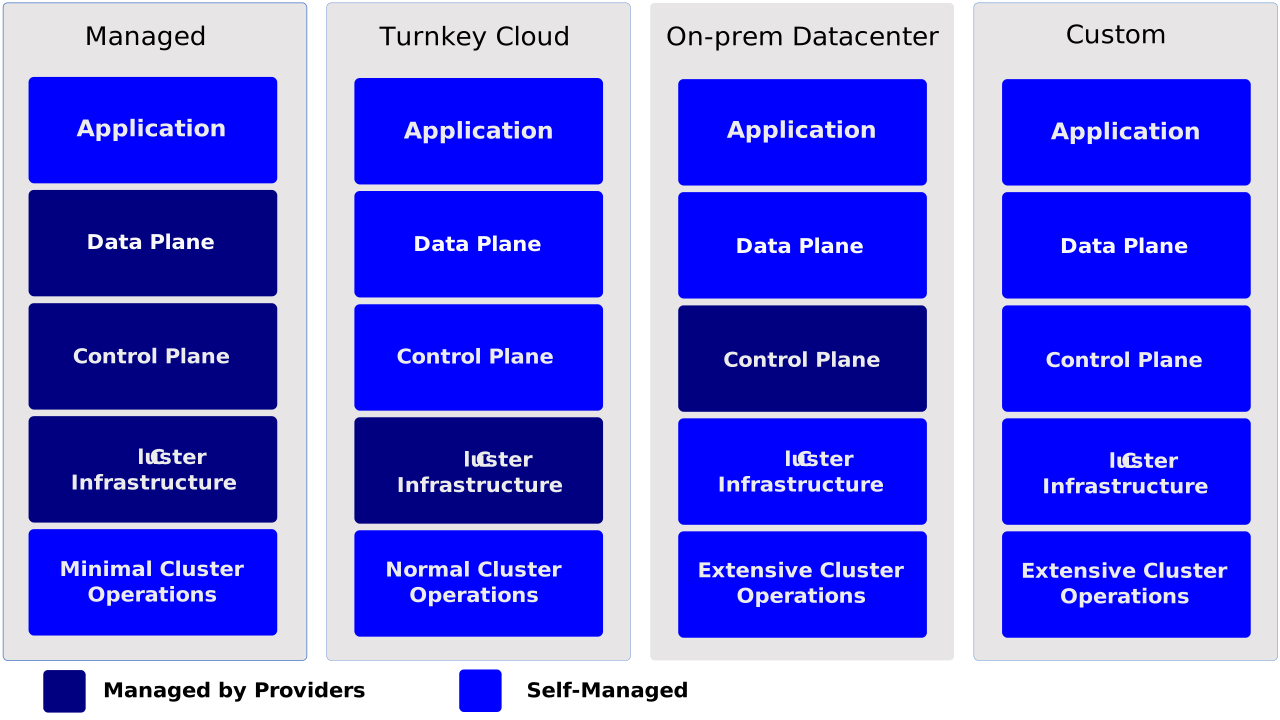
Verschiedene Kubernetes Lösungen haben verschiedene Anforderungen: Einfache Wartung, Sicherheit, Kontrolle, verfügbare Resourcen und erforderliches Fachwissen zum Betrieb und zur Verwaltung. Das folgende Diagramm zeigt die möglichen Abstraktionen eines Kubernetes-Clusters und ob eine Abstraktion selbst verwaltet oder von einem Anbieter verwaltet wird.
Sie können einen Kubernetes-Cluster auf einer lokalen Maschine, Cloud, On-Prem Datacenter bereitstellen; oder wählen Sie einen verwalteten Kubernetes-Cluster. Sie können auch eine individuelle Lösung über eine grosse Auswahl an Cloud Anbietern oder Bare-Metal-Umgebungen nutzen.
Noch einfacher können Sie einen Kubernetes-Cluster in einer Lern- und Produktionsumgebung erstellen.
Benutzen Sie eine Docker-basierende Lösung, wenn Sie Kubernetes erlernen wollen: Von der Kubernetes-Community unterstützte Werkzeuge oder Werkzeuge in einem Ökosystem zum Einrichten eines Kubernetes-Clusters auf einer lokalen Maschine.
Überlegen Sie sich bei der Bewertung einer Lösung für eine Produktionsumgebung, welche Aspekte des Betriebs eines Kubernetes-Clusters (oder von abstractions) Sie selbst verwalten oder an einen Anbieter auslagern möchten.
Einige mögliche Abstraktionen von Kubernetes-Clustern sind applications, data plane, control plane, cluster infrastructure und cluster operations.
Das folgende Diagramm zeigt die möglichen Abstraktionen eines Kubernetes-Clusters und ob eine Abstraktion selbst verwaltet oder von einem Anbieter verwaltet wird.
Lösungen für Produktionsumgebungen
Die folgende Tabelle für Produktionsumgebungs-Lösungen listet Anbieter und deren Lösungen auf.
Sie können entweder eine Version aus dem Quellcode erstellen oder eine bereits kompilierte Version herunterladen. Wenn Sie nicht vorhaben, Kubernetes selbst zu entwickeln, empfehlen wir die Verwendung eines vorkompilierten Builds der aktuellen Version, die Sie in den Versionshinweisen finden.
Der Kubernetes-Quellcode kann aus dem kubernetes/kubernetes repo der heruntergeladen werden.
Wenn Sie einfach ein Release aus dem Quellcode erstellen, müssen Sie keine vollständige Golang-Umgebung einrichten, da alle Aktionen in einem Docker-Container stattfinden.
Das Kompilieren einer Version ist einfach:
git clone https://github.com/kubernetes/kubernetes.git
cd kubernetes
make release
Mehr Informationen zum Release-Prozess finden Sie im kubernetes/kubernetes build Verzeichnis.
Ein Cluster ist ein Satz von Nodes (physikalisch oder virtuell), auf denen Kubernetes-Agents laufen. Diese ermöglichen es der Kubernetes-Control Plane, die Nodes zu steuern. Kubernetes v1.35 unterstützt Cluster mit bis zu 5000 Nodes. Genauer gesagt ist Kubernetes auf folgende Konfigurationen ausgelegt:
Ein Cluster kann skaliert werden, indem weitere Nodes hinzugefügt werden. Wie man Nodes hinzufügen kann, hängt von der Art und Weise ab, wie das Cluster initial aufgesetzt wurde.
Um Probleme mit Quota von Cloud-Providern zu vermeiden, sollten Sie bei der Erstellung eines Clusters mit vielen Nodes Folgendes in Betracht ziehen:
Für ein großes Cluster benötigen Sie eine Control Plane mit ausreichenden Rechen- und weiteren Ressourcen.
Typischerweise betreiben Sie eine oder zwei Control-Plane-Instanzen pro Ausfallzone, wobei Sie diese Instanzen zunächst vertikal skalieren und anschließend horizontal erweitern, wenn vertikale Skalierung keine Verbesserungen mehr bringt.
Sie sollten mindestens eine Instanz pro Ausfallzone betreiben, um Fehlertoleranz zu gewährleisten. Kubernetes-Nodes leiten den Datenverkehr nicht automatisch zu Control-Plane-Endpunkten in derselben Ausfallzone um; allerdings könnte Ihr Cloud-Provider eigene Mechanismen hierfür anbieten.
Beispielsweise können Sie mit einem Managed Load Balancer den Datenverkehr, der von Kubelets und Pods in der Ausfallzone A stammt, so konfigurieren, dass er nur an die Control-Plane-Hosts in Zone A weitergeleitet wird. Fällt ein einzelner Control-Plane-Host oder ein Endpunkt in Zone A aus, bedeutet das, dass der gesamte Control-Plane-Datenverkehr der Nodes in Zone A nun zwischen den Zonen geleitet wird. Mehrere Control-Plane-Hosts in jeder Zone reduzieren die Wahrscheinlichkeit dieses Szenarios.
Um die Leistung großer Cluster zu verbessern, können Sie Event-Objekte in einer separaten, dedizierten etcd-Instanz speichern.
Bei der Erstellung eines Clusters können Sie (mit benutzerdefinierten Tools):
Siehe Betrieb von etcd-Clustern für Kubernetes und Einrichten eines hochverfügbaren etcd-Clusters mit kubeadm für Details zur Konfiguration und Verwaltung von etcd für große Cluster.
Kubernetes-Ressourcenlimits helfen dabei, die Auswirkungen von Speicherlecks und anderer Probleme zu minimieren, bei denen Pods und Container andere Komponenten beeinträchtigen können.
Diese Ressourcenlimits gelten auch für Addons ebenso wie für Anwendungs-Workloads.
Beispielsweise können Sie CPU- und Speicherlimits für eine Logging-Komponente festlegen:
  ...
  containers:
  - name: fluentd-cloud-logging
    image: fluent/fluentd-kubernetes-daemonset:v1
    resources:
      limits:
        cpu: 100m
        memory: 200Mi
Die Standardlimits von Addons basieren in der Regel auf Daten, die aus dem Betrieb auf kleinen oder mittleren Kubernetes-Clustern gesammelt wurden. Bei großen Clustern verbrauchen Addons oft mehr Ressourcen als ihre Standardlimits. Wenn ein großer Cluster ohne Anpassung dieser Werte bereitgestellt wird, können Addons kontinuierlich beendet werden, da sie ihr Speicherlimit überschreiten. Alternativ laufen die Addons zwar, liefern aber eine schlechte Performance aufgrund von CPU-Zeit-Slice-Beschränkungen.
Um Probleme mit Addon-Ressourcen in großen Clustern zu vermeiden, sollten Sie Folgendes beachten:
VerticalPodAutoscaler ist eine benutzerdefinierte Ressource, die Sie in Ihr Cluster deployen können, um Ressourcenanforderungen und Limits für Pods zu verwalten.
Erfahren Sie mehr über den Vertical Pod Autoscaler und wie Sie ihn nutzen können,
um Cluster-Komponenten einschließlich clusterkritischer Addons zu skalieren.
Lesen Sie mehr über Node-Autoscaling
Addon Resizer unterstützt Sie dabei, die Addons automatisch an die Clustergröße anzupassen.
Kubernetes benötigt PKI Zertifikate für die Authentifzierung über TLS. Falls Sie Kubernetes über kubeadm installieren, wurden die benötigten Zertifikate bereits automatisch generiert. In jedem Fall können Sie diese auch selbst generieren -- beispielsweise um private Schlüssel nicht auf dem API Server zu speichern und somit deren Sicherheit zu erhöhen. Diese Seite erklärt, welche Zertifikate ein Cluster benötigt.
Kubernetes benötigt PKI-Zertifikate für die folgenden Vorgänge:
Kubelet zur Authentifizierung gegenüber dem API-Server als Client der Kubernetes APIAPI-Server zur Authentifizierung gegenüber etcdController Manager zur sicheren Kommunikation mit dem API-ServerScheduler zur sicheren Kommunikation mit dem API-Serverkube-proxy zur Authentifizierung gegenüber dem API-ServerUm eine sichere Verbindung herzustellen und sich gegenüber dem Kubelet zu authentifizieren, benötigt der API-Server ein Client-Zertifikat und ein Schlüsselpaar.
In diesem Szenario gibt es zwei Ansätze für die Verwendung von Zertifikaten:
Gemeinsame Zertifikate: Der kube-apiserver kann dasselbe Zertifikat und Schlüsselpaar verwenden, das er zur Authentifizierung seiner Clients nutzt.
Das bedeutet, dass bestehende Zertifikate wie apiserver.crt und apiserver.key für die Kommunikation mit den Kubelet-Servern verwendet werden können.
Separate Zertifikate: Alternativ kann der kube-apiserver ein neues Client-Zertifikat und Schlüsselpaar zur Authentifizierung seiner Kommunikation mit den Kubelet-Servern generieren.
In diesem Fall werden ein separates Zertifikat kubelet-client.crt und der dazugehörige private Schlüssel kubelet-client.key erstellt.
front-proxy-Zertifikate werden nur benötigt, wenn kube-proxy zur Unterstützung eines Erweiterungs-API-Servers eingesetzt wird.Auch etcd verwendet gegenseitiges TLS zur Authentifizierung von Clients und deren Gegenstelle.
Wenn Sie Kubernetes mit kubeadm installieren, werden die meisten Zertifikate im Verzeichnis /etc/kubernetes/pki gespeichert.
Alle Pfade in dieser Dokumentation beziehen sich auf dieses Verzeichnis,
mit Ausnahme der Benutzerzertifikate, die von kubeadm unter /etc/kubernetes ablegt werden.
Wenn Sie nicht möchten, dass kubeadm die benötigten Zertifikate generiert, können Sie diese entweder mithilfe einer einzelnen Root-CA selbst erstellen oder alle Zertifikate vollständig manuell bereitstellen. Details zur Erstellung einer eigenen Zertifizierungsstelle finden Sie unter Zertifikate. Weitere Informationen zur Verwaltung von Zertifikaten mit kubeadm bietet Zertifikatsverwaltung mit kubeadm.
Sie können eine einzelne Root-CA erstellen, welche dann mehrere Zwischen-CAs generieren
und die Erstellung weiterer Zertifikate Kubernetes selbst überlassen kann.
Erforderliche CAs:
| Pfad | Standard-CN | Beschreibung |
|---|---|---|
| ca.crt,key | kubernetes-ca | Allgemeine CA für Kubernetes |
| etcd/ca.crt,key | etcd-ca | Für alle etcd-bezogenen Funktionen |
| front-proxy-ca.crt,key | kubernetes-front-proxy-ca | Für den Front-Proxy |
Zusätzlich zu den oben genannten CAs wird auch ein öffentliches/privates Schlüsselpaar für das Service-Account-Management benötigt: sa.key und sa.pub.
Das folgende Beispiel zeigt die CA-Schlüssel- und Zertifikatsdateien aus der vorherigen Tabelle:
/etc/kubernetes/pki/ca.crt
/etc/kubernetes/pki/ca.key
/etc/kubernetes/pki/etcd/ca.crt
/etc/kubernetes/pki/etcd/ca.key
/etc/kubernetes/pki/front-proxy-ca.crt
/etc/kubernetes/pki/front-proxy-ca.key
Wenn Sie die privaten CA-Schlüssel nicht in Ihren Cluster kopieren möchten, können Sie alle Zertifikate selbst generieren.
Erforderliche Zertifikate:
| Standard-CN | Ausstellende CA | O (im Subject) | Typ | Hosts (SAN) |
|---|---|---|---|---|
| kube-etcd | etcd-ca | Server, Client | <hostname>, <Host_IP>, localhost, 127.0.0.1 |
|
| kube-etcd-peer | etcd-ca | Server, Client | <hostname>, <Host_IP>, localhost, 127.0.0.1 |
|
| kube-etcd-healthcheck-client | etcd-ca | Client | ||
| kube-apiserver-etcd-client | etcd-ca | Client | ||
| kube-apiserver | kubernetes-ca | Server | <hostname>, <Host_IP>, <advertise_IP>1 |
|
| kube-apiserver-kubelet-client | kubernetes-ca | system:masters | Client | |
| front-proxy-client | kubernetes-front-proxy-ca | Client |
system:masters für kube-apiserver-kubelet-client kann auch eine weniger privilegierte Gruppe verwendet werden. kubeadm nutzt hierfür die Gruppe kubeadm:cluster-admins.Der Wert in der Spalte Typ entspricht einer oder mehreren x509-Schlüsselverwendungen, die auch in .spec.usages eines CertificateSigningRequest-Typs dokumentiert sind:
| Typ | Schlüsselverwendung |
|---|---|
| Server | Digitale Signatur, Schlüsselverschlüsselung, Serverauth. |
| Client | Digitale Signatur, Schlüsselverschlüsselung, Clientauth. |
Nur für kubeadm-Benutzer:
kube-etcd, kube-etcd-peer und kube-etcd-healthcheck-client nicht erzeugt werden, wenn ein externer etcd-Cluster verwendet wird.Zertifikate sollten in einem empfohlenen Pfad abgelegt werden (wie von kubeadm verwendet). Die Pfade sollten mit dem angegebenen Argument festgelegt werden, unabhängig vom Speicherort.
| Standard-CN | Empfohlener Schlüsselpfad | Empfohlener Zertifikatspfad | Befehl | Schlüssel-Argument | Zertifikat-Argument |
|---|---|---|---|---|---|
| etcd-ca | etcd/ca.key | etcd/ca.crt | kube-apiserver | --etcd-cafile | |
| kube-apiserver-etcd-client | apiserver-etcd-client.key | apiserver-etcd-client.crt | kube-apiserver | --etcd-keyfile | --etcd-certfile |
| kubernetes-ca | ca.key | ca.crt | kube-apiserver | --client-ca-file | |
| kubernetes-ca | ca.key | ca.crt | kube-controller-manager | --cluster-signing-key-file | --client-ca-file,--root-ca-file,--cluster-signing-cert-file |
| kube-apiserver | apiserver.key | apiserver.crt | kube-apiserver | --tls-private-key-file | --tls-cert-file |
| kube-apiserver-kubelet-client | apiserver-kubelet-client.key | apiserver-kubelet-client.crt | kube-apiserver | --kubelet-client-key | --kubelet-client-certificate |
| front-proxy-ca | front-proxy-ca.key | front-proxy-ca.crt | kube-apiserver | --requestheader-client-ca-file | |
| front-proxy-ca | front-proxy-ca.key | front-proxy-ca.crt | kube-controller-manager | --requestheader-client-ca-file | |
| front-proxy-client | front-proxy-client.key | front-proxy-client.crt | kube-apiserver | --proxy-client-key-file | --proxy-client-cert-file |
| etcd-ca | etcd/ca.key | etcd/ca.crt | etcd | --trusted-ca-file,--peer-trusted-ca-file | |
| kube-etcd | etcd/server.key | etcd/server.crt | etcd | --key-file | --cert-file |
| kube-etcd-peer | etcd/peer.key | etcd/peer.crt | etcd | --peer-key-file | --peer-cert-file |
| etcd-ca | etcd/ca.crt | etcdctl | --cacert | ||
| kube-etcd-healthcheck-client | etcd/healthcheck-client.key | etcd/healthcheck-client.crt | etcdctl | --key | --cert |
Gleiche Überlegungen gelten für das Service-Account-Schlüsselpaar:
| Pfad privater Schlüssel | Pfad öffentlicher Schlüssel | Befehl | Argument |
|---|---|---|---|
| sa.key | kube-controller-manager | --service-account-private-key-file | |
| sa.pub | kube-apiserver | --service-account-key-file |
Das folgende Beispiel zeigt die Dateipfade aus den vorherigen Tabellen, die Sie bereitstellen müssen, wenn Sie alle Schlüssel und Zertifikate selbst generieren:
/etc/kubernetes/pki/etcd/ca.key
/etc/kubernetes/pki/etcd/ca.crt
/etc/kubernetes/pki/apiserver-etcd-client.key
/etc/kubernetes/pki/apiserver-etcd-client.crt
/etc/kubernetes/pki/ca.key
/etc/kubernetes/pki/ca.crt
/etc/kubernetes/pki/apiserver.key
/etc/kubernetes/pki/apiserver.crt
/etc/kubernetes/pki/apiserver-kubelet-client.key
/etc/kubernetes/pki/apiserver-kubelet-client.crt
/etc/kubernetes/pki/front-proxy-ca.key
/etc/kubernetes/pki/front-proxy-ca.crt
/etc/kubernetes/pki/front-proxy-client.key
/etc/kubernetes/pki/front-proxy-client.crt
/etc/kubernetes/pki/etcd/server.key
/etc/kubernetes/pki/etcd/server.crt
/etc/kubernetes/pki/etcd/peer.key
/etc/kubernetes/pki/etcd/peer.crt
/etc/kubernetes/pki/etcd/healthcheck-client.key
/etc/kubernetes/pki/etcd/healthcheck-client.crt
/etc/kubernetes/pki/sa.key
/etc/kubernetes/pki/sa.pub
Sie müssen diese Administrator- und Servicekonten manuell konfigurieren:
| Dateiname | Anmeldeinformationen-Name | Standard-CN | O (im Subject) |
|---|---|---|---|
| admin.conf | default-admin | kubernetes-admin | <admin-group> |
| super-admin.conf | default-super-admin | kubernetes-super-admin | system:masters |
| kubelet.conf | default-auth | system:node:<nodeName> (siehe Hinweis) |
system:nodes |
| controller-manager.conf | default-controller-manager | system:kube-controller-manager | |
| scheduler.conf | default-scheduler | system:kube-scheduler |
<nodeName> in kubelet.conf muss exakt mit dem Node-Namen übereinstimmen, den der kubelet beim Registrieren am apiserver angibt.
Weitere Details finden Sie unter Node Authorization.Im obigen Beispiel ist <admin-group> implementierungsspezifisch. Manche Tools signieren das Zertifikat in der Standard-admin.conf, sodass es Teil der Gruppe system:masters ist.
system:masters ist eine Notfall-Superuser-Gruppe, die die Autorisierungsschicht, wie zum Beispiel RBAC, von Kubernetes umgehen kann. Manche Tools erzeugen auch keine separate super-admin.conf mit einem Zertifikat, das an diese Superuser-Gruppe gebunden ist.
kubeadm erstellt zwei separate Administratorzertifikate in kubeconfig-Dateien. Eines ist in admin.conf und hat Subject: O = kubeadm:cluster-admins, CN = kubernetes-admin.
kubeadm:cluster-admins ist eine benutzerdefinierte Gruppe, die an die ClusterRole cluster-admin gebunden ist. Diese Datei wird auf allen von kubeadm verwalteten Control-Plane-Maschinen erstellt.
Das andere ist in super-admin.conf und hat Subject: O = system:masters, CN = kubernetes-super-admin.
Diese Datei wird nur auf dem Node erzeugt, auf dem kubeadm init ausgeführt wurde.
Generieren Sie für jede Konfiguration ein x509-Zertifikat/Schlüsselpaar mit dem angegebenen Common Name (CN) und der Organisation (O).
Führen Sie für jede Konfiguration kubectl wie folgt aus:
KUBECONFIG=<Dateiname> kubectl config set-cluster default-cluster --server=https://<Host-IP>:6443 --certificate-authority <Pfad-zur-kubernetes-ca> --embed-certs
KUBECONFIG=<Dateiname> kubectl config set-credentials <Anmeldeinfo-Name> --client-key <Pfad-zum-Schlüssel>.pem --client-certificate <Pfad-zum-Zertifikat>.pem --embed-certs
KUBECONFIG=<Dateiname> kubectl config set-context default-system --cluster default-cluster --user <Anmeldeinfo-Name>
KUBECONFIG=<Dateiname> kubectl config use-context default-system
Diese Dateien werden wie folgt verwendet:
| Dateiname | Befehl | Kommentar |
|---|---|---|
| admin.conf | kubectl | Konfiguriert den Administrator-Benutzer für den Cluster |
| super-admin.conf | kubectl | Konfiguriert den Super-Administrator-Benutzer für den Cluster |
| kubelet.conf | kubelet | Wird für jeden Node im Cluster benötigt |
| controller-manager.conf | kube-controller-manager | Muss im Manifest manifests/kube-controller-manager.yaml eingetragen werden |
| scheduler.conf | kube-scheduler | Muss im Manifest manifests/kube-scheduler.yaml eingetragen werden |
Beispielhafte vollständige Pfade zu den Dateien aus der obigen Tabelle:
/etc/kubernetes/admin.conf
/etc/kubernetes/super-admin.conf
/etc/kubernetes/kubelet.conf
/etc/kubernetes/controller-manager.conf
/etc/kubernetes/scheduler.conf
Minikube ist ein Tool, mit dem Kubernetes lokal einfach ausgeführt werden kann. Minikube führt einen Kubernetes-Cluster mit einem einzigen Node in einer VM auf Ihrem Laptop aus, damit Anwender Kubernetes ausprobieren oder täglich damit entwickeln können.
Lesen Sie Minikube installieren für Informationen zur Installation von Minikubes.
Folgend finden Sie eine kurze Demo zur Verwendung von Minikube.
Wenn Sie den VM-Treiber ändern möchten, fügen Sie das entsprechende --vm-driver=xxx-Flag zu minikube start hinzu.
Minikube unterstützt die folgenden Treiber:
minikube ip abgerufen werden.minikube start
Starting local Kubernetes cluster...
Running pre-create checks...
Creating machine...
Starting local Kubernetes cluster...
kubectl create deployment hello-minikube --image=registry.k8s.io/echoserver:1.10
deployment.apps/hello-minikube created
kubectl expose deployment hello-minikube --type=NodePort --port=8080
service/hello-minikube exposed
# Wir haben jetzt einen echoserver Pod gestartet, aber wir müssen warten,
# bis der Pod betriebsbereit ist, bevor wir über den exponierten Dienst auf ihn zugreifen können.
# Um zu überprüfen, ob der Pod läuft, können wir Folgendes verwenden:
kubectl get pod
NAME                              READY     STATUS              RESTARTS   AGE
hello-minikube-3383150820-vctvh   0/1       ContainerCreating   0          3s
# Wir können anhand des ContainerCreating-Status sehen, dass der Pod immer noch erstellt wird.
kubectl get pod
NAME                              READY     STATUS    RESTARTS   AGE
hello-minikube-3383150820-vctvh   1/1       Running   0          13s
# Wir können sehen, dass der Pod jetzt läuft und wir können ihn jetzt mit curl kontaktieren:
curl $(minikube service hello-minikube --url)
Hostname: hello-minikube-7c77b68cff-8wdzq

Pod Information:
	-no pod information available-

Server values:
	server_version=nginx: 1.13.3 - lua: 10008

Request Information:
	client_address=172.17.0.1
	method=GET
	real path=/
	query=
	request_version=1.1
	request_scheme=http
	request_uri=http://192.168.99.100:8080/

Request Headers:
	accept=*/*
	host=192.168.99.100:30674
	user-agent=curl/7.47.0

Request Body:
	-no body in request-
kubectl delete services hello-minikube
service "hello-minikube" deleted
kubectl delete deployment hello-minikube
deployment.extensions "hello-minikube" deleted
minikube stop
Stopping local Kubernetes cluster...
Stopping "minikube"...
Um containerd als Containerlaufzeitumgebung zu verwenden, führen Sie den folgenden Befehl aus:
minikube start \
    --network-plugin=cni \
    --enable-default-cni \
    --container-runtime=containerd \
    --bootstrapper=kubeadm
Oder verwenden Sie die erweiterte Version:
minikube start \
    --network-plugin=cni \
    --enable-default-cni \
    --extra-config=kubelet.container-runtime=remote \
    --extra-config=kubelet.container-runtime-endpoint=unix:///run/containerd/containerd.sock \
    --extra-config=kubelet.image-service-endpoint=unix:///run/containerd/containerd.sock \
    --bootstrapper=kubeadm
Um CRI-O als Containerlaufzeitumgebung zu verwenden, führen Sie den folgenden Befehl aus:
minikube start \
    --network-plugin=cni \
    --enable-default-cni \
    --container-runtime=cri-o \
    --bootstrapper=kubeadm
Oder verwenden Sie die erweiterte Version:
minikube start \
    --network-plugin=cni \
    --enable-default-cni \
    --extra-config=kubelet.container-runtime=remote \
    --extra-config=kubelet.container-runtime-endpoint=/var/run/crio.sock \
    --extra-config=kubelet.image-service-endpoint=/var/run/crio.sock \
    --bootstrapper=kubeadm
Um rkt als Containerlaufzeitumgebung zu verwenden, führen Sie den folgenden Befehl aus:
minikube start \
    --network-plugin=cni \
    --enable-default-cni \
    --container-runtime=rkt
Hierbei wird ein alternatives Minikube-ISO-Image verwendet, das sowohl rkt als auch Docker enthält, und CNI-Netzwerke ermöglichen.
Weitere Informationen zu unterstützten Treibern und zur Installation von Plugins finden Sie bei Bedarf unter TREIBER.
Wenn Sie eine einzige Kubernetes VM verwenden, ist es sehr praktisch, den integrierten Docker-Daemon von Minikube wiederzuverwenden; Dies bedeutet, dass Sie auf Ihrem lokalen Computer keine Docker-Registy erstellen und das Image in die Registry importieren müssen - Sie können einfach innerhalb desselben Docker-Daemons wie Minikube arbeiten, was lokale Experimente beschleunigt. Stellen Sie einfach sicher, dass Sie Ihr Docker-Image mit einem anderen Element als 'latest' versehen, und verwenden Sie dieses Tag, wenn Sie das Image laden. Andernfalls, wenn Sie keine Version Ihres Images angeben, wird es als :latest angenommen, mit der Pull-Image-Richtlinie von Always entsprechend, was schließlich zu ErrImagePull führen kann, da Sie möglicherweise noch keine Versionen Ihres Docker-Images in der Standard-Docker-Registry (normalerweise DockerHub) haben.
Um mit dem Docker-Daemon auf Ihrem Mac/Linux-Computer arbeiten zu können, verwenden Sie den docker-env-Befehl in Ihrer Shell:
eval $(minikube docker-env)
Sie sollten nun Docker in der Befehlszeile Ihres Mac/Linux-Computers verwenden können, um mit dem Docker-Daemon in der Minikube-VM zu sprechen:
docker ps
In Centos 7 meldets Docker möglicherweise den folgenden Fehler:
Could not read CA certificate "/etc/docker/ca.pem": open /etc/docker/ca.pem: no such file or directory
Das Update besteht darin, /etc/sysconfig/docker zu aktualisieren, um sicherzustellen, dass die Umgebungsänderungen von Minikube beachtet werden:
< DOCKER_CERT_PATH=/etc/docker
---
> if [ -z "${DOCKER_CERT_PATH}" ]; then
>   DOCKER_CERT_PATH=/etc/docker
> fi
Denken Sie daran, imagePullPolicy: Always auszuschalten. Andernfalls verwendet Kubernetes keine lokal erstellten Images.
Mit dem Befehl minikube start können Sie Ihr Cluster starten.
Dieser Befehl erstellt und konfiguriert eine virtuelle Maschine, auf der ein Kubernetes-Cluster mit einem Knoten ausgeführt wird.
Ebenfalls konfiguriert dieser Befehl auch Ihre kubectl Installation zur Kommunikation mit diesem Cluster.
Wenn Sie sich hinter einem Web-Proxy befinden, müssen Sie diese Informationen mit dem Befehl minikube start übergeben:
https_proxy=<mein_proxy> minikube start --docker-env http_proxy=<mein_proxy> --docker-env https_proxy=<mein_proxy> --docker-env no_proxy=192.168.99.0/24
Leider wird nur das Setzen der Umgebungsvariablen nicht funktionieren.
Minikube erstellt auch einen "Minikube"-Kontext und setzt ihn in kubectl auf den Standardwert.
Um später wieder zu diesem Kontext zurückzukehren, führen Sie den folgenden Befehl aus: kubectl config use-context minikube.
Sie können die bestimmte Version von Kubernetes für Minikube angeben, indem Sie die Zeichenfolge --kubernetes-version an den Befehl minikube start anhängen.
Zum Verwenden der Version v1.7.3 führen Sie beispielsweise Folgendes aus:
minikube start --kubernetes-version v1.7.3
Minikube verfügt über eine "Konfigurator"-Funktion, mit der Anwender die Kubernetes-Komponenten mit beliebigen Werten konfigurieren können.
Um diese Funktion zu verwenden, setzen Sie das --extra-config-Flag an den minikube start Befehl.
Dieses Flag wird wiederholt, sodass Sie es mehrere Male mit verschiedenen Werten übergeben können, um mehrere Optionen festzulegen.
Dieses Flag nimmt eine Zeichenkette der Form component.key=value an, wobei component eine der Zeichenketten aus der unteren Liste ist, key ein Wert in der Konfigurationsstruktur ist und value der einzustellende Wert ist.
Gültige Schlüssel finden Sie in der Dokumentation der Kubernetes componentconfigs für jede Komponente.
Nachstehend die Dokumentation für jede unterstützte Konfiguration:
Um die MaxPods-Einstellung im Kubelet auf 5 zu ändern, übergeben Sie dieses Flag: --extra-config=kubelet.MaxPods=5.
Diese Funktion unterstützt auch verschachtelte Strukturen. Um die LeaderElection.LeaderElect Einstellung zu true zu ändern, übergeben Sie im Scheduler dieses Flag: --extra-config=scheduler.LeaderElection.LeaderElect=true.
Um den AuthorizationMode auf dem apiserver zu RBAC zu ändern, verwenden Sie: --extra-config=apiserver.authorization-mode=RBAC.
Mit dem Befehl minikube stop können Sie Ihr Cluster anhalten.
Mit diesem Befehl wird die Minikube Virtual Machine heruntergefahren, der Clusterstatus und die Clusterdaten bleiben jedoch erhalten.
Durch erneutes Starten des Clusters wird der vorherige Status wiederhergestellt.
Der Befehl minikube delete kann zum Löschen Ihres Clusters verwendet werden.
Mit diesem Befehl wird die Minikube Virtual Machine heruntergefahren und gelöscht. Keine Daten oder Zustände bleiben erhalten.
Der minikube start Befehl erstellt einen kubectl Kontext genannt "minikube".
Dieser Kontext enthält die Konfiguration für die Kommunikation mit Ihrem Minikube-Cluster.
Minikube setzt diesen Kontext automatisch auf den Standardwert, aber wenn Sie in Zukunft wieder darauf zurückgreifen müssen, führen Sie den folgenden Befehl aus:
kubectl config use-context minikube,
Oder übergeben Sie den Kontext bei jedem Befehl wie folgt: kubectl get pods --context=minikube.
Um Zugriff auf das Kubernetes Dashboard zu erhalten, führen Sie diesen Befehl in einer Shell aus, nachdem Sie Minikube gestartet haben, um die Adresse abzurufen:
minikube dashboard
Um auf einen Service zuzugreifen, der über einen NodePort verfügbar gemacht wird, führen Sie diesen Befehl in einer Shell aus, nachdem Sie Minikube gestartet haben, um die Adresse abzurufen:
minikube service [-n NAMESPACE] [--url] NAME
Die Minikube-VM wird über eine Host-Only-IP-Adresse, die mit dem Befehl minikube ip abgerufen werden kann, für das Hostsystem verfügbar gemacht.
Auf alle Dienste des Typs NodePort kann über diese IP-Adresse und den NodePort zugegriffen werden.
Um den NodePort für Ihren Dienst zu ermitteln, können Sie einen kubectl-Befehl wie folgt verwenden:
kubectl get service $SERVICE --output='jsonpath="{.spec.ports[0].nodePort}"'
Minikube unterstützt PersistentVolumes des Typs hostPath.
Diese dauerhaften Volumen werden einem Verzeichnis in der Minikube-VM zugeordnet.
Die Minikube-VM wird in ein temporäres Dateisystem hochgefahren, sodass die meisten Verzeichnisse nicht nach Neustarts beibehalten werden (minikube stop).
Minikube ist jedoch so konfiguriert, dass Dateien beibehalten werden, die in den folgenden Host-Verzeichnissen gespeichert sind:
/data/var/lib/minikube/var/lib/dockerHier ist ein Beispiel einer PersistentVolume-Konfiguration, um Daten im Verzeichnis / data beizubehalten:
apiVersion: v1
kind: PersistentVolume
metadata:
  name: pv0001
spec:
  accessModes:
    - ReadWriteOnce
  capacity:
    storage: 5Gi
  hostPath:
    path: /data/pv0001/
Einige Treiber werden einen Hostordner in der VM bereitstellen, sodass Sie Dateien problemlos zwischen VM und Host freigeben können. Diese sind momentan nicht konfigurierbar und unterscheiden sich für den Treiber und das Betriebssystem, das Sie verwenden.
| Treiber | Betriebssystem | Hostordner | VM |
|---|---|---|---|
| VirtualBox | Linux | /home | /hosthome |
| VirtualBox | macOS | /Users | /Users |
| VirtualBox | Windows | C://Users | /c/Users |
| VMware Fusion | macOS | /Users | /Users |
| Xhyve | macOS | /Users | /Users |
Um auf eine private Container Registry zuzugreifen, führen Sie die Schritte auf dieser Seite aus.
Wir empfehlen die Verwendung von ImagePullSecrets, wenn Sie jedoch den Zugriff auf die Minikube-VM konfigurieren möchten, können Sie die Datei .dockercfg im Verzeichnis/home/docker oder die Datei config.json im Verzeichnis/home/docker/.docker ablegen.
Damit Minikube benutzerdefinierte Addons ordnungsgemäß starten oder neu starten kann, platzieren Sie die Addons, die mit Minikube gestartet werden sollen, im Verzeichnis ~ /.minikube/addons.
Addons in diesem Ordner werden in die Minikube-VM verschoben und jedes Mal gestartet, wenn Minikube gestartet oder neu gestartet wird.
Minikube erstellt eine virtuelle Maschine, die Kubernetes und einen Docker-Dämon enthält. Wenn Kubernetes versucht, Container mithilfe von Docker zu planen, erfordert der Docker-Daemon möglicherweise einen externen Netzwerkzugriff, um Container abzurufen.
Wenn Sie sich hinter einem HTTP-Proxy befinden, müssen Sie möglicherweise die Proxy-Einstellungen für Docker angeben.
Übergeben Sie dazu die erforderlichen Umgebungsvariablen während des minikube start als Flags.
Zum Beispiel:
minikube start --docker-env http_proxy=http://$IHRPROXY:PORT \
                 --docker-env https_proxy=https://$IHRPROXY:PORT
Wenn die Adresse Ihrer virtuellen Maschine 192.168.99.100 lautet, besteht die Möglichkeit, dass Ihre Proxy-Einstellungen verhindern, dass kubectl sie direkt erreicht.
Um die Proxy-Konfiguration für diese IP-Adresse zu umgehen, sollten Sie Ihre no_proxy-Einstellungen ändern. Sie können dies mit dem folgenden Befehl tun:
export no_proxy=$no_proxy,$(minikube ip)
Minikube verwendet libmachine zur Bereitstellung von VMs, und kubeadm um einen Kubernetes-Cluster in Betrieb zu nehmen.
Weitere Informationen zu Minikube finden Sie im Vorschlag.
Beiträge, Fragen und Kommentare werden begrüßt und ermutigt! Minikube-Entwickler finden Sie in Slack im #minikube Kanal (Erhalten Sie hier eine Einladung). Wir haben ausserdem die kubernetes-dev Google Groups-Mailingliste. Wenn Sie in der Liste posten, fügen Sie Ihrem Betreff bitte "minikube:" voran.